R∞PCについてのご相談やお問い合わせはこちらから!

10:00~17:00 土/日を除く

【2026年版】第10世代CPU搭載の中古パソコンは買い?性能・選び方・おすすめモデルを徹底解説!

第10世代CPUの中古パソコンは買い?性能・寿命と失敗しない選び方


第10世代Core i5を搭載した中古パソコンは、文書作成、Web閲覧、オンライン会議などが中心なら、今も購入候補になります。

ただし、「第10世代」という表示だけでは判断できません。CPUの正式型番、Windows 11への正式対応、メモリとSSD、バッテリーなどの個体状態、故障時の保証までそろっているかを確認しましょう。

CPU 正式型番と末尾記号を見る Core i5という名称だけでなく、i5-10210Uなどの正式型番を確認します。
実用性能 メモリ8GB以上・SSDを基準に 複数作業が多いなら16GB、保存容量は使い方に合わせて選びます。
OS Windows 11はPC全体で確認 CPUだけでなく、TPM 2.0やセキュアブートなどの要件も必要です。
中古状態 年式より整備と保証が重要 バッテリー、液晶、端子、キーボード、返品・保証条件を確認します。

1. 結論:第10世代CPUの中古パソコンは用途が合えば買い

第10世代Intel Coreプロセッサーは、主に2019年から2020年ごろに登場しました。2026年時点では最新世代ではありませんが、CPU性能を大きく必要としない事務作業や学習、日常利用では、構成次第で十分に使えるモデルがあります。

特に、第10世代Core i5、メモリ8GB以上、SSD 256GB以上を搭載し、Windows 11へ正式対応している機種は、中古パソコンを選ぶ際の現実的な候補です。ブラウザやOffice、Web会議を同時に使うことが多いなら、メモリ16GBを選ぶと余裕を持たせやすくなります。

第10世代が向いている人
  • 文書作成、表計算、メールが中心
  • Web閲覧や動画視聴に使う
  • オンライン会議や学習に使う
  • 新品より費用を抑えたい
  • 性能より軽さや端子の多さも重視する
新しい世代も比較したい人
  • 高解像度の動画編集を頻繁に行う
  • 3DゲームやCADを使う
  • ローカルで生成AI処理を行う
  • 長時間の高負荷処理が多い
  • 新しい接続規格や省電力性能を優先する

一方、「第10世代なら何でも同じ」「Core i7なら必ずCore i5より速い」とは限りません。薄型ノート向けと高性能ノート向けでは設計が異なり、メモリ容量や冷却設計によっても実際の使い勝手が変わります。

何年使えるかはCPU世代だけでは決まりません

中古パソコンの残りの使用期間は、バッテリーや冷却ファン、液晶、キーボードなどの状態、使用頻度、必要なソフト、修理できるかによって変わります。「第10世代だからあと何年」と一律には予測できません。

2. 第10世代CPUとは?型番の見分け方

第10世代Intel Coreプロセッサーには、ノートパソコン向けのComet Lake系とIce Lake系などがあります。同じ第10世代でも設計や内蔵グラフィックスが異なるため、世代名だけでなくCPUの正式型番を見ることが大切です。

型番例 確認する部分 読み方
Core i5-10210U 「10」と末尾の「U」 第10世代の省電力ノート向けCPU。Intel公式仕様では4コア8スレッド、TDP 15Wです。
Core i5-10310U 「10」と末尾の「U」 法人向けモバイルPCでも見かける第10世代の省電力CPUです。
Core i5-1035G1 「10」と末尾の「G1」 第10世代Ice Lake系の一例。G1〜G7は内蔵グラフィックスのレベルを示す表記です。

Intel公式では、ノート向けの末尾「U」は省電力、「H」は高パフォーマンス向け、「G1〜G7」は内蔵グラフィックスのレベルを示すと案内しています。したがって、Core i5というグレードだけでなく、数字全体と末尾記号まで確認する必要があります。

一次情報:Intel「プロセッサーの名称、番号、世代」Intel Core i5-10210U公式仕様

CPU名はWindowsの設定から確認できる

購入後や手元のPCでCPU名を確認する場合は、Windows 11の「設定」から「システム」→「バージョン情報」を開き、「プロセッサ」の欄を見ます。購入前は、商品説明にCPUの正式型番が記載されているか確認してください。

「第10世代相当」という表現には注意

CPU名や型番を示さず「第10世代相当」「Core i5クラス」とだけ書かれている商品は、比較に必要な情報が足りません。販売店へ正式型番を確認し、回答が得られない場合は候補から外す方が無難です。

3. 第10世代Core i5でできること・苦手なこと

パソコンの快適さはCPUだけでは決まりません。以下は、第10世代Core i5にメモリ8GB以上とSSDを組み合わせた一般的なビジネスノートを想定した目安です。ソフトの種類、データ量、通信環境、冷却状態によって結果は変わります。

用途 適性の目安 選ぶときの条件
Web閲覧・メール 候補にしやすい メモリ8GB以上、SSD搭載。タブを多く開くなら16GBも検討します。
Word・Excel・資料作成 候補にしやすい 大きな表や複数アプリを使う場合はメモリ16GBが安心です。
Zoom・Teams 構成次第 カメラ、マイク、無線LAN、メモリ容量も確認します。
動画視聴 候補にしやすい 解像度、動画形式、ブラウザ、外部出力端子によって負荷が変わります。
写真編集・軽い動画編集 条件付き 使用ソフトの推奨要件を確認し、メモリ16GBやGPUも比較します。
3Dゲーム・高度な動画編集 新しい世代も比較 専用GPU、冷却性能、電源、ソフト別の推奨要件を優先します。

「4K対応」と「4K動画がいつでも快適」は別

CPUや内蔵グラフィックスの仕様に4K出力対応と書かれていても、すべての4K動画や編集作業が快適とは限りません。動画の圧縮形式、フレームレート、再生アプリ、外部モニターへの接続方法などで負荷が変わります。4K編集を目的にするなら、使うソフトの推奨要件から逆算しましょう。

4. 第8・10・11・12世代はどう選ぶ?

中古市場では第8世代以降のモデルが並ぶことがあります。世代が新しいほど常に得とは限りませんが、同じ価格帯、同じ状態、同じ用途なら、新しい世代ほど性能や機能の余裕を得やすい傾向があります。

世代 中古で見るときの位置づけ 確認したい点
第8世代 費用重視で候補になる Windows 11対応CPUの正式型番、部品状態、保証。発売からの年数も考慮します。
第10世代 価格と日常性能のバランスを取りやすい U系・G系などの型番、メモリ、SSD、バッテリー、端子を確認します。
第11世代 内蔵グラフィックスや機能も比較したい 第10世代との価格差が用途に見合うか、機種全体の仕様で比べます。
第12世代以降 高負荷作業や長期利用の余裕を重視 一部CPUではPコア・Eコア構成が導入されています。実際の型番と用途で比較します。

第10世代と第11世代のどちらが得かは、価格差だけでなく、メモリ容量、SSD、画面、重量、端子、バッテリー状態、保証までそろえて判断します。CPUが1世代新しくても、メモリ4GBやHDDのみの構成なら、複数作業では不利になることがあります。

関連記事 CPUの世代はどう見分ける?中古パソコンでの選び方 Core i5・Core i7の名称と世代の違いを、用途から整理します。

5. 失敗しないための7項目チェック

第10世代CPUを選ぶときは、次の順番で確認すると、スペック表の一部分だけに引っ張られにくくなります。

CPUの正式型番 Core i5-10210U、Core i5-10310Uなど、数字と末尾記号まで確認します。CPU名が省略された商品は販売店へ問い合わせます。
Windows 11への正式対応 Windows 11の最小要件は、承認済みCPU、TPM 2.0、UEFI・セキュアブート対応、メモリ4GB以上、ストレージ64GB以上などです。CPUだけでなくPC全体で確認します。
メモリ容量 4GBはWindows 11の最小要件であり、快適性の推奨値ではありません。日常利用は8GB以上、複数作業が多い場合は16GBを検討します。
SSDの種類と容量 HDDのみのモデルよりSSD搭載モデルが選びやすいでしょう。文書中心なら256GB以上、写真やデータを多く保存するなら500GB前後も候補です。
バッテリーの状態と扱い 中古ノートのバッテリーには個体差があります。駆動時間の基準、保証対象か、交換できるかを確認します。持ち運ぶなら特に重要です。
画面・キーボード・端子 解像度、キーの反応、USB Type-C、HDMI、有線LAN、Webカメラなど、実際の用途に必要な機能があるか確認します。
整備内容・返品・保証 何を検査したか、SSDは新品か、Windowsは初期化・認証されているか、故障時の送料や免責事項まで読みます。

Microsoft公式:Windows 11のシステム要件Windows 11でサポートされるIntelプロセッサ

CPUが対応していても、PC全体が対応するとは限りません

第10世代Core CPUはMicrosoftの対応プロセッサー群に含まれますが、Windows 11を正式に使うには、TPM 2.0やセキュアブートなど、ほかの要件も満たす必要があります。「Windows 11インストール済み」という表示だけでなく、正式対応の確認方法が明確な販売店を選びましょう。

Windows 11を確認 Windows 11の中古パソコンは危険?正式対応を見分ける方法 非対応PCへの回避インストールと正式対応PCの違いを解説します。

6. 第10世代を搭載したモデル例

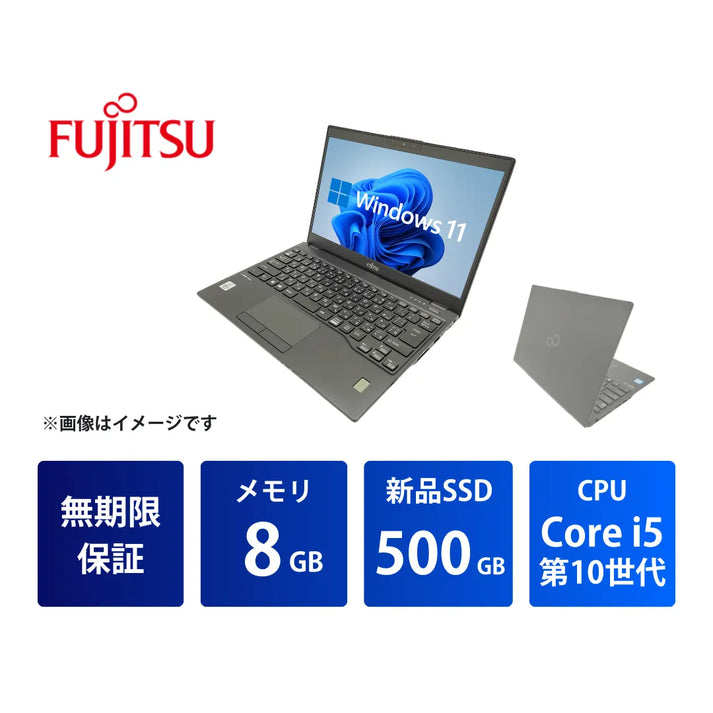
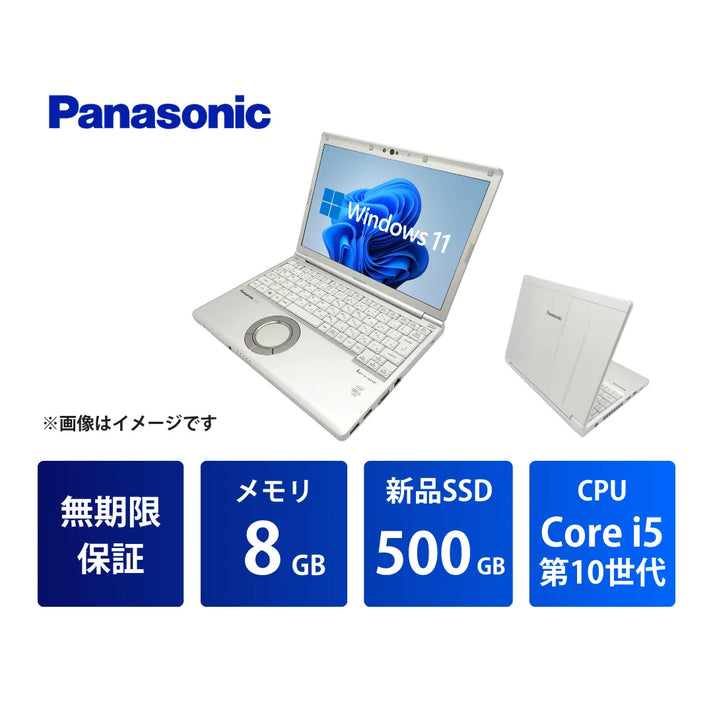
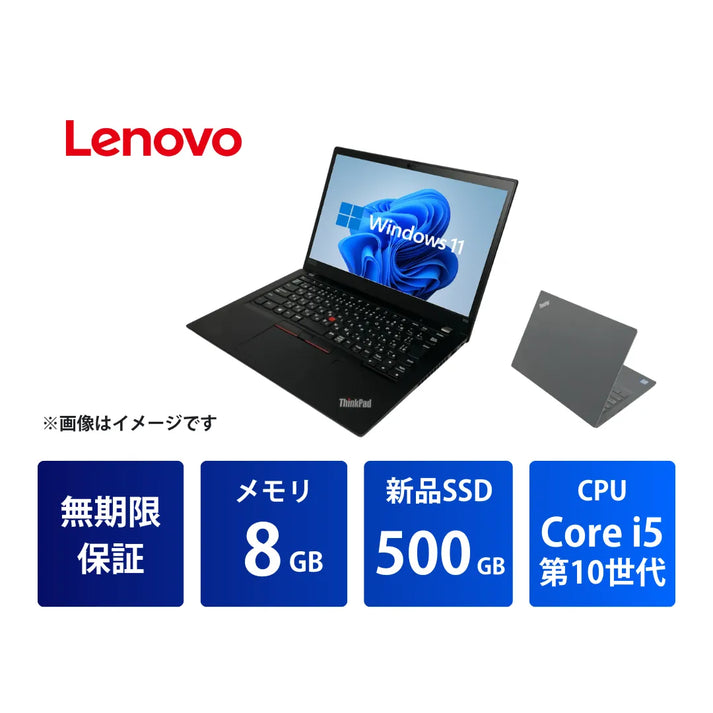
R∞PCダイレクトで取り扱っている第10世代Core i5搭載モデルの例です。同じモデル名でも構成違いがあるため、購入時は商品ページのCPU、メモリ、SSD、重量、保証を改めて確認してください。

※上記は2026年8月21日時点で確認した商品仕様です。在庫、価格、選択できる構成は変動します。最新情報は各商品ページをご確認ください。

モデル名だけでCPU世代を決めない

法人向けパソコンでは、同じシリーズ名や似たモデル名でCPU世代が異なる場合があります。中古商品を探すときは「シリーズ名」で検索して終わらず、商品ごとの型番とCPUの正式名称を照合してください。

7. 買わない方がよい第10世代中古パソコン

第10世代というだけで、すべての中古パソコンが買いとは限りません。次の条件に当てはまる商品は、安い理由と追加費用を確認してから判断しましょう。

購入前に立ち止まりたい条件
  • CPUの正式型番が記載されていない
  • メモリ4GB、またはHDDのみで販売されている
  • Windows 11へ正式対応しているか確認できない
  • バッテリーの状態や保証対象が書かれていない
  • 液晶、キーボード、端子の検査内容が分からない
  • WindowsやOfficeのライセンス条件が曖昧
  • 返品条件、保証期間、問い合わせ先が確認できない
  • 「ジャンク」「動作未確認」の意味を理解せず購入する

反対に、自分で部品交換やOS設定ができ、故障時の費用も引き受けられる人なら、保証の短い商品を安く購入する選択が合理的な場合もあります。重要なのは、価格と引き換えにどのリスクを自分が負うのかを把握することです。

購入前チェック 中古パソコン購入の注意点と失敗しない選び方 フリマ、リユース店、専門店の違いと、購入前の確認項目をまとめています。

8. 本体価格ではなく購入後の総負担で比較する

中古パソコンのコストは、本体価格だけでは決まりません。バッテリーやACアダプターの追加、メモリ増設、SSD交換、Officeの購入、故障時の送料と修理費、設定にかかる時間まで含めて比較します。

比較項目 購入前に確認すること 見落とした場合の負担
メモリ・SSD 必要容量が搭載済みか、新品SSDか 部品代、交換作業、データ移行
バッテリー 状態、保証対象、交換可否 外出利用が難しい、交換費用
OS・Office 正式対応、製品名、ライセンス条件 再設定、ソフトの追加購入
保証・送料 期間、対象、免責、往復送料 故障時の修理費と配送費
相談窓口 電話・LINE・メールなどの対応範囲 設定や不具合を自分で調べる時間

第10世代中古パソコンは、本体が安くても、購入後すぐに部品交換が必要なら総額が増えます。パソコンに詳しくない方や仕事・学習で使う方は、故障確率を当てようとするより、「故障したときに誰が、どこまで対応するか」を確認する方が現実的です。

※保証・サポートの対象、免責事項、送料などの条件は、商品ページとR∞PCの特徴・保証規程をご確認ください。R∞PC LIGHTは保証期間などの条件が異なります。

9. 第10世代中古パソコンのよくある質問

第10世代Core i5は、あと何年使えますか?
年数を一律には予測できません。用途に対する性能、Windows 11や必要ソフトの対応、バッテリーや冷却部品の状態、修理できるかによって変わります。購入時は残り年数より、現在の状態と保証条件を確認してください。
第10世代CPUなら、すべてWindows 11に対応しますか?
第10世代Core CPUはMicrosoftの対応プロセッサー群に含まれますが、Windows 11にはTPM 2.0やUEFI・セキュアブートなど、PC全体の要件があります。正式型番と機種の対応状況を確認してください。
第10世代Core i5とCore i7はどちらがおすすめですか?
名称だけでは決められません。CPUの正式型番、コア数、消費電力区分、メモリ、冷却設計、価格をそろえて比較します。事務や学習中心なら、Core i5と十分なメモリの組み合わせが合理的な場合があります。
メモリ8GBと16GBではどちらを選ぶべきですか?
Web閲覧や文書作成が中心なら8GBが出発点です。ブラウザ、Office、Web会議を同時に使うことが多い方、長く余裕を持たせたい方は16GBを検討してください。薄型ノートは購入後に増設できない場合があります。
第10世代の中古パソコンを買う決め手は何ですか?
用途に必要な性能を満たし、Windows 11へ正式対応し、メモリ・SSD・バッテリーなどの状態が明確で、故障時の保証まで予算内に含まれていることです。世代名や本体価格だけで決めないようにしましょう。
まとめ:第10世代は「世代名」ではなく構成と保証で選ぶ

第10世代Core i5搭載の中古パソコンは、文書作成、Web閲覧、オンライン会議などが中心なら今も候補になります。CPUの正式型番、Windows 11正式対応、メモリ8GB以上、SSD、バッテリーと端子、整備・保証を順番に確認してください。高負荷作業が中心なら、第11世代や第12世代以降、専用GPU搭載機も含めて比較しましょう。

この記事を書いた人

佐藤 鴻地(R∞PCダイレクト 店長)

お問い合わせでは「第10世代なら今も大丈夫ですか?」というご相談をいただきます。私たちが確認するのは世代名だけではありません。同じ第10世代でもCPU型番やメモリ容量が違い、中古品はバッテリーなどの状態にも個体差があります。使いたいことを先に整理し、商品仕様と購入後の保証まで照らし合わせると、価格だけに振り回されず選びやすくなります。

ブログに戻る