0120-956-892

【2026年版】買ってはいけないノートパソコンの特徴5選|失敗しないスペックの選び方
【2026年最新】買ってはいけないノートパソコンの特徴|メーカー選びで失敗しない見分け方
「ノートパソコンを買いたいけれど、どれを選べばいいのか分からない」「安さに惹かれて買ったら、すぐに壊れたり遅くなったりして後悔したくない」
この記事にたどり着いたあなたは、決して安くない買い物だからこそ、絶対に失敗したくないという強い思いを抱えているはずです。パソコン専門店の店長として日々お客様のお悩みを聞いていると、「買って数ヶ月で使いづらくなってしまった」というご相談をいただくことが本当に多くあります。実は、「買って後悔しやすいパソコン」には明確な共通点があります。見栄えの良いカタログの言葉や、店員さんの「ネットを見るくらいならこれで十分ですよ」という言葉をそのまま鵜呑みにしてしまうと、購入後に追加の買い替えや修理費用が発生してしまうケースが少なくありません。
この記事では、25年以上にわたりパソコンの修理・再生の現場を見てきた私たちが、「安物買いの銭失い」を確実に防ぐためのポイントと、本当に長く安心して使えるパソコンの選び方を本音でお話しします。
1. カタログには書かれない「買ってはいけないノートPC」の5つの特徴
パソコン選びで失敗しないための鉄則は、「どのメーカーが良いか」を探す前に、「自分の生活に合わない、あるいはすぐに限界がくるスペックのPCを選択肢から弾く」ことです。以下の5つの特徴を持つノートパソコンは、価格がどんなに安く見えても慎重に検討する必要があります。
1.1 【重さの罠】15インチ以上で2kgを超えるノートPC
「画面が大きい方が文字が見やすいだろう」と、安易に15.6インチの大型モデルを選ぶと後から持ち運びに苦労することが多いです。一般的に15インチ以上のモデルは重量が2kgを超え、分厚いACアダプターも合わせると、持ち運びにはかなりの負担になります。結果として、家の中でリビングから寝室へ移動させるのすら億劫になり、デスクに据え置きのまま固定されてしまうケースが後を絶ちません。持ち運ぶ可能性があるなら、扱いやすさと画面サイズのバランスが取れた「13.3インチ〜14インチ(重さ1.3kg前後以下)」のモデルが最適です。
1.2 【頭脳の罠】日常利用に満たない低スペックなCPU(Core i3未満)
CPUはパソコンの「頭脳」であり、作業の処理スピードを決定づける最重要パーツです。家電量販店やネット通販で「驚きの激安新品!」などと売られている製品には、Celeron(セレロン)やAtom(アトム)といった、処理能力を抑えたエントリークラスのCPUが使われていることがほとんどです。これらは、買った直後は動いても、Windowsのアップデートが裏で走ったり、ウイルス対策ソフトが動いたりするだけで、「文字を入力しても画面に反映されるまで数秒待たされる」といった状況を引き起こしがちです。イライラせずに快適に使うなら、Intel製ならCore i5(最低でもCore i3)以上、AMD製ならRyzen 5以上を基準に考えましょう。
1.3 【作業机の罠】メモリ4GB以下のモデル
メモリ(RAM)は、パソコンが作業をするための「机の広さ」です。2026年現在、メモリ4GBのパソコンは日常使いでもかなり厳しいと言わざるを得ません。最新のOS(Windows 11)を起動するだけでメモリの多くが消費されてしまい、そこでブラウザのタブをいくつか開き、Excelを立ち上げようものなら、すぐに容量オーバーとなりパソコンが固まる原因になります。「Zoom会議中に画面がフリーズした」というトラブルの多くはメモリ不足が原因です。一般的な用途でも最低8GB、これから数年先まで複数のアプリを同時に開いてサクサク快適に使いたいなら16GBを選ぶのが現在の実用的な新基準です。
1.4 【速度の罠】HDD(ハードディスク)搭載モデル
データを保存する場所(ストレージ)が、旧式の「HDD」しか搭載されていないパソコンは避けてください。電源ボタンを押してからパスワード入力画面が出るまでに数分待たされ、会議に遅れそうになる……といった、日常的な待ち時間が発生しやすくなります。現在は、スマートフォンと同じように一瞬で起動する高速な「SSD」搭載モデルが当たり前です。書類作成やネット閲覧が中心でも最低256GB以上のSSDを選んでください。
1.5 【寿命の罠】バッテリーの劣化状態がわからない個体
ノートパソコンの最大の利点は「コンセントがない場所でも使える」ことですが、中古品や整備の行き届いていない製品の中には「バッテリーが完全に劣化しており、ケーブルを抜いた途端に電源が落ちる」ものが存在します。カフェや移動中に少しでも使う予定があるなら、バッテリーの実駆動時間が最低でも2時間以上(できれば3時間以上)あるか、あるいはバッテリーの劣化状態をしっかりと検査して明記している販売店を選びましょう。
\購入後の追加費用やスペックの不安を減らすパソコンがあります/
実用的なスペックに「購入後の安心」をプラス。
追加費用リスクを抑える「R∞PC」

安物買いの銭失いをしたくない方へ。私たちが提供する「R∞PC(アールピーシー)」は、日常利用に十分なCore i5、SSDを標準搭載し、用途に合わせて快適な16GBメモリモデルもお選びいただけます。さらに、万が一不注意でコーヒーをこぼしてしまっても無償で修理・相談に対応する無期限保証がついており、購入後の突発的な費用負担を抑えられます。
追加費用リスクを抑える「R∞PC」を詳しく見る >2. 買ってはいけないメーカーはある?メーカー名より見るべきポイント
お客様から「〇〇というメーカーのパソコンは壊れやすいですか?」「どこのメーカーを買えば安心ですか?」というご質問をよくいただきます。
結論から申し上げますと、特定のメーカー名だけで「買ってはいけない」と判断するのはあまり本質的ではありません。
なぜなら、誰もが知る有名な国内メーカーであっても、数万円で買える低価格帯モデルには先ほどの「低速なCPU・メモリ4GB・HDD」という構成が採用されていることがあるからです。逆に、海外メーカーであっても、10万円を超える法人向けのハイエンドモデルであれば、非常に頑丈で長持ちするように作られています。
「メーカー名」というブランドの安心感に頼るのではなく、「自分に必要なCPUの世代・メモリ容量・SSDが搭載されているか」「万が一のときの保証体制はどうなっているか」という中身の条件で判断することが、購入後に後悔しないための確実な道です。
3. スペック以前の問題。注意したい販売元の特徴
パソコンの性能だけでなく、「どこから買うか」も非常に重要です。特にネット通販やフリマアプリで購入する場合、以下の特徴に当てはまる販売元には注意が必要です。
-
非正規のOfficeライセンスが入れられている:
Microsoftの公式案内によると、非正規品のOfficeライセンスにはウイルス・マルウェアの感染、データ損失などの重大なリスクがあると警告されています。「最新Office付きで2万円」といった商品は、企業向けライセンスを不正に流用しているケースがあり、後から突然使用をロックされる被害が多発しています。正規ライセンスか、WPS Officeのような信頼できる互換ソフトかを確認しましょう。 -
保証やアフターケアが明記されていない:
「ノークレーム・ノーリターン」「現状渡し」といった記載がある場合、万が一初期不良があっても対応してもらえないリスクがあります。精密機械である以上、どれだけ検品されていても不具合が起きる可能性はあるため、最低でも3ヶ月程度の保証があるショップを選ぶのが安心です。 -
異常に安すぎる(相場からかけ離れている):
まともなスペックに見えるパソコンが1万円台などの破格で売られている場合、10年以上前の古い部品を流用していたり、バッテリーが完全に死んでいるなど、購入後にパーツの買い替えで追加費用がかさむケースが多いです。
4. 買って後悔しないノートパソコンの最低条件
ここまでの条件を裏返すと、あなたが買うべきパソコンの「最低合格ライン」が明確に見えてきます。以下の表を、購入時のチェックリストとしてお使いください。
| 項目 | 注意したい条件(動作に不満が出やすい) | 選ぶべき条件(実用合格ライン) |
|---|---|---|
| CPU | Celeron、Atom、古すぎる世代のCore i | Core i5 / Ryzen 5 以上(第8世代以降推奨) |
| メモリ | 4GB 以下 | 8GB 以上(サクサク快適に使うなら16GB) |
| ストレージ | HDD、または容量128GB以下のSSD | SSD 256GB 以上 |
| 重量 | 持ち運びを前提としているのに2kg超 | 1.3kg 前後以下 |
| 保証・サポート | 初期不良のみ、保証内容が不明確 | 長期保証、修理対応の窓口が明確にある |
5. 中古ノートパソコンを検討する際の注意点
「新品は高いから、中古パソコンを賢く選びたい」という方も多いでしょう。中古パソコンは、信頼できる専門店で買えば非常にコストパフォーマンスが高い選択肢になりますが、個人売買や一部の安さだけを売りにした業者から買うと、購入後の維持費でかえって高くつくことがあります。
中古パソコンを選ぶ際、特に以下の点に注意してください。
- Windows 11に正式対応しているか: Windows 10は2025年10月に通常サポートが終了しました(ESUという有償の延長選択肢もありますが、一般家庭用としては現実的ではありません)。セキュリティを担保するためにも、公式の動作要件を満たした「第8世代以降のCPU」を搭載している機種を選びましょう。
- 内部クリーニングが行われているか: 以前の持ち主が使っていたホコリが溜まったままのPCは、冷却効率が落ちており寿命を縮める原因になります。専門店が内部まで清掃・整備しているかを確認してください。
- 「訳あり品」の記載が曖昧なPC: どこに不具合があるのか明記されていないものは避けましょう。
中古を買うなら、プロが内部まで分解・清掃し、消耗した部品を交換した上で、しっかりとした保証をつけて販売している専門店を選ぶことが安心に繋がります。
6. 故障やトラブル時の「追加費用リスク」を減らす新しい選択肢
この記事で挙げた注意点をすべてクリアし、最適なスペックのパソコンを選んだとしても、最後にたった一つだけ残る不安があります。
それは、「買った後に、自分の不注意で落としたり、お茶をこぼして壊してしまったらどうしよう」「使い方が分からなくなった時、誰に相談すればいいのだろう」という、購入後の突発的な費用や手間のリスクです。
パソコンは精密機器であり、毎日の生活や仕事の道具です。どれだけ気をつけていてもトラブルはつきもの。私たちリングローが展開する再生パソコンブランド「R∞PC(アールピーシー)」は、お客様のその「買った後の追加費用リスク」や「不安」を減らすために生まれました。
R∞PCが選ばれる3つの理由
- 実用的なスペック構成:全機種がWindows 11の正規要件に対応し、高速SSDを搭載。用途に合わせて快適性を重視した「メモリ16GB搭載モデル」もお選びいただけます。
- 過失故障もカバーする「無期限保証」:自然故障だけでなく、画面割れや水濡れといったお客様の不注意による故障でも、期間の制限なく無償修理・相談に対応。往復送料も負担します。
- 人が出る電話・LINEサポート:「印刷ができない」「Wi-Fiに繋がらない」など、どんな些細な悩みでも、専門スタッフがいつでも何度でも丁寧にお答えします。
「新品の15万円は出せないけれど、安物買いの銭失いはしたくない」という方に、私たちが自信を持って整備したおすすめのモデルをご紹介します。

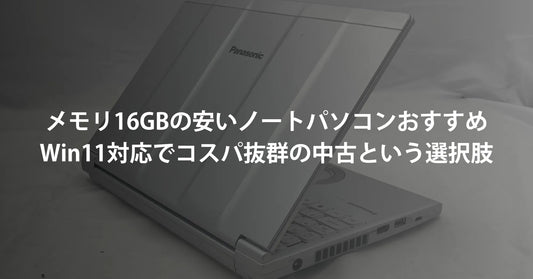
ビジネスで圧倒的な信頼。Panasonic Let’s note SV9
「頑丈・軽い・長時間駆動」が揃ったビジネスの定番。約0.919kgの超軽量でありながら、新品SSDを搭載し爆速で起動します。実用性を重視した「メモリ16GB搭載モデル」なら、複数作業もさらにサクサクこなせます。水濡れや落下の追加費用リスクを抑えられる無期限保証付き。
- Core i5 / メモリ8GBまたは16GB / 新品SSD搭載
- Windows 11搭載 / 修理代“0円”

驚異の軽さ。富士通 LIFEBOOK U9310
カバンに入れていることを忘れるほどの超軽量ボディ。学生や、移動が多い方に絶大な人気を誇ります。職人が1台ずつ丁寧に磨き上げており、清潔感も抜群。いつでも何度でも相談できる無料のサポート窓口がついているので、初めての自分用PCとしても費用負担を抑えられます。
- Core i5 / メモリ8GBまたは16GB / 新品SSD搭載
- Windows 11搭載 / 操作サポート無期限無料
「サポートは不要、自分で調べて解決できる」「保証よりも初期費用の安さを最優先したい」という方は、保証内容は異なりますが、シンプルな通常中古アウトレット品もございます。
通常中古(アウトレット)一覧はこちら >7. ノートパソコン選びのよくある質問(FAQ)

執筆:佐藤 鴻地(R∞PCダイレクト 店長)
2001年の創業以来、中古PCの再生一筋。パソコン選びでスペックや購入後の故障トラブルに悩み、涙を飲んだお客様をたくさん見てきました。カタログの甘い言葉ではなく、「本当にお客様のためになる、購入後の負担を減らせるパソコンとは何か」を追求し、過失故障も含めて無償修理・相談に対応する無期限保証のR∞PCをお届けしています。パソコンのことで迷ったら、いつでも私たちにご相談ください。