0120-956-892

ノートパソコンのタッチパッドを完全マスター!~基本から応用、快適操作で作業効率アップ術まで徹底解説~
「ノートパソコンのタッチパッド、使いにくくてイライラする…」「マウスがないと仕事にならない」そう思っていませんか?実は、タッチパッドを使いこなせば、マウスを持ち歩く必要がなくなり、カフェや移動中の作業効率が劇的にアップします。
しかし、もしあなたが「操作を覚えたのに、なんだか動きがカクつく」「思った通りに動かない」と感じているなら、それはあなたのせいではなく、パソコン側の「寿命」や「規格の古さ」が原因かもしれません。
この記事では、タッチパッドの基本的な使い方から、「古いPCと新しいPCのタッチパッド決定的な違い」までを徹底解説します。
1.タッチパッドって何?マウスとの違いとは
タッチパッド(トラックパッド)は、キーボード手前にある板状のポインティングデバイスです。最大の特徴は「ホームポジションから手を離さずに操作できること」。
マウス: キーボードから手を離して持ち替える必要がある。細かい作業向き。
タッチパッド: キーボード入力の流れで操作可能。ジェスチャーでショートカットも可能。
「文章作成」や「ブラウジング」がメインなら、実はマウスよりタッチパッドの方が圧倒的に速いのです。
2.タッチパッドの基本操作【完全ガイド】
※Windows 10/11標準(高精度タッチパッド搭載機)を想定。
| 操作 | 指の動き | 解説 |
|---|---|---|
| カーソル移動 | 1本指でスライド | 基本操作。 |
| 左クリック | 1本指でタップ | 「カチッ」と押し込まず、軽く触れるだけでOK。 |
| 右クリック | 2本指でタップ | 右下のボタンを探さなくても、どこでも2本指でOK。 |
| スクロール | 2本指で上下左右 | スマホと同じ感覚で画面を動かせます。 |
| ズーム | 2本指でピンチ | スマホの写真拡大と同じ動作です。 |
3.【重要】「ジェスチャー」が使えないPCは損している?
ここが最も重要なポイントです。近年のWindows PC(特にWindows 10以降のモデル)には、「高精度タッチパッド」という規格が採用されており、スマホのような複雑な操作が可能です。
覚えておきたい時短ジェスチャー(高精度タッチパッド限定)
- 3本指で上スワイプ: タスクビュー(開いている全ウィンドウ)を表示
- 3本指で下スワイプ: 全ウィンドウを最小化してデスクトップを表示
- 3本指で左右スワイプ: 開いているアプリ(ウィンドウ)の切り替え
- 4本指で左右スワイプ: 仮想デスクトップの切り替え
あなたのPC、これができますか?
もし、「設定画面にジェスチャー項目がない」「3本指で触れても反応しない」という場合、お使いのパソコンは「旧規格のタッチパッド」である可能性が高いです。
旧規格の場合、感度が悪かったり、誤動作が多かったりと、どれだけ練習しても「スマホのような快適さ」は手に入りません。「タッチパッドは使いにくい」と感じる原因の9割は、実はパソコン自体の古さにあります。
R∞PC(アールピーシー)で取り扱うノートPCは、プロが動作チェック済み。快適なタッチパッド操作ができるモデルも多数取り揃えています。
R∞PCダイレクトでノートPCを探す
4.トラブル時の対処法:反応が悪いのは「寿命」かも?
「カーソルが飛ぶ」「クリックが反応しない」といったトラブルの原因と対策です。
① 設定が無効になっている
キーボードの「Fn」キー + 「F5」や「F9」(メーカーによる)を押して、タッチパッド機能がOFFになっていないか確認しましょう。
② 手が乾燥している・汚れている
静電容量方式のため、乾燥しすぎている指や、水濡れ状態では反応しません。
③ タッチパッド表面の「摩耗(寿命)」
これが意外と多い原因です。長年使っていると、タッチパッドの表面が削れて「テカテカ」になっていませんか?表面のコーティングが剥げると、摩擦抵抗が変わり、センサーの感度も著しく低下します。
「表面がテカっている」「クリックボタンが陥没気味」この症状が出ている場合、設定での改善は困難です。修理には数万円かかることもあるため、保証付きのリユースPCへの買い替えが最もコスパの良い解決策です。
\パソコンのプロが親身に答えます!/

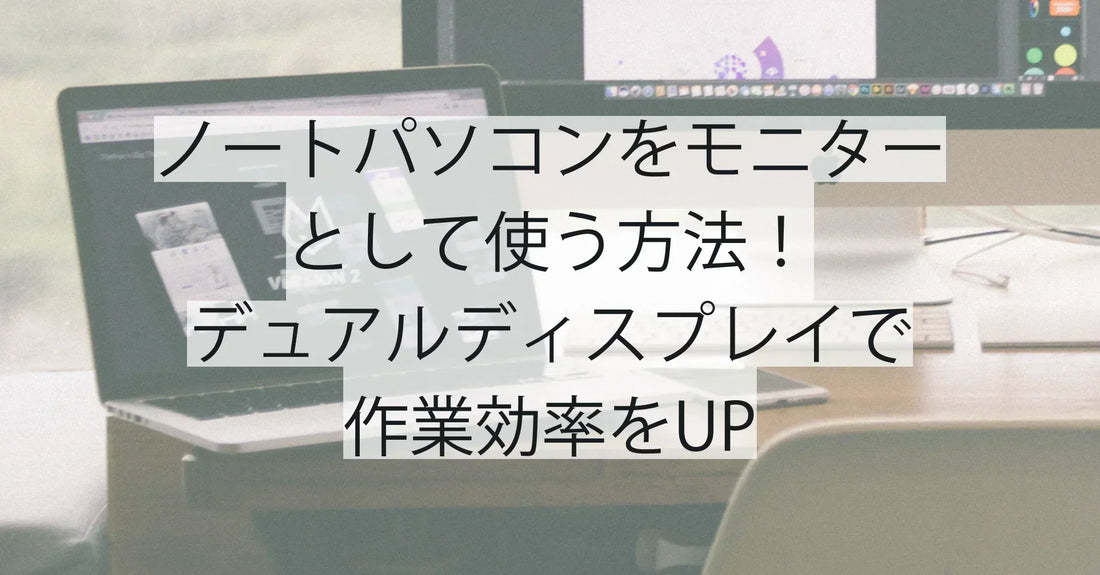
5.タッチパッド派なら「モバイルモニター」で最強環境へ
タッチパッドを使いこなす最大のメリットは「マウスを持ち歩かなくていい(荷物が減る)」ことです。そこで提案したいのが、空いたカバンのスペースに「モバイルモニター」を入れるスタイルです。
Before: 重いマウスを持ち歩き、小さな画面で作業。
After: マウスは廃止。薄型モニターを持ち歩き、外出先でも2画面で広々作業。
タッチパッドの「ジェスチャー操作」と「デュアルディスプレイ」を組み合わせると、ノートPC1台の時とは比べ物にならないほど生産性が上がります。
6.まとめ:「使いにくい」は我慢しなくていい
タッチパッドは本来、非常に快適なツールです。もしあなたが「使いにくい」と感じているなら、それは慣れの問題ではなく、ハードウェア(PC)の問題かもしれません。
- ジェスチャーが効かない(旧規格)
- 表面がテカテカで滑りが悪い(経年劣化)
- クリックが硬い
これらに当てはまるなら、無理して使い続けるよりも、快適な操作ができるPCに乗り換えることで、毎日のストレスが嘘のように消えます。
R∞PCダイレクトでは、「無期限保証」のついた高品質なリユースPCを2万円台からご用意しています。もしもの故障時も安心。まずは今のPCより快適なモデルがないか、チェックしてみてください。
\ サクサク動くPCで作業効率アップ /
▶ R∞PCダイレクトの在庫状況を見る